
Wolontariusz Pamięci
Jak zacząć — krok po kroku
Dziewięć kroków od otwarcia aplikacji do wysłania pierwszego zgłoszenia. Wystarczy telefon.
Otwórz aplikację Pobierz instrukcję (PDF)
1 Otwórz aplikację
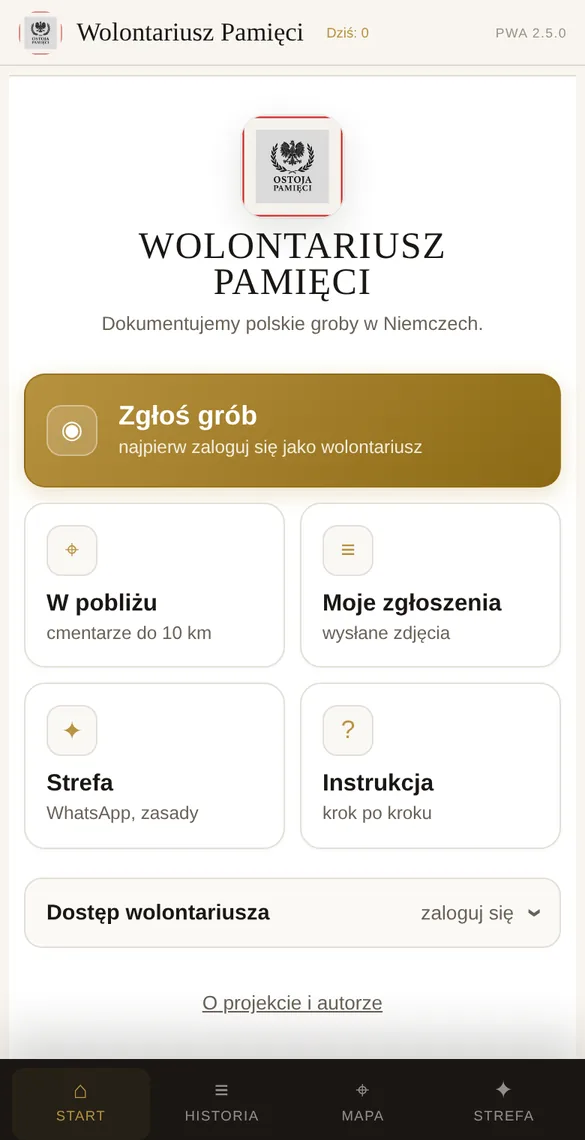
Otwórz adres aplikacji w telefonie: z wiadomości powitalnej, z przycisku „Otwórz aplikację” na stronie Ostoi Pamięci albo z przypiętej wiadomości na WhatsAppie. Na ekranie startowym są duże przyciski: Zgłoś grób, W pobliżu, Moje zgłoszenia, Strefa i Instrukcja.
2 Dodaj aplikację na ekran telefonu
Zrób to raz — potem otwierasz aplikację jednym dotknięciem, jak każdą inną. Na iPhonie używaj przeglądarki Safari, na Androidzie — Chrome.
iPhone (Safari)
W najnowszych iPhone’ach przycisk „Udostępnij” bywa schowany pod przyciskiem z trzema kropkami (⋯) obok adresu strony.
Android (Chrome)
3 Zaloguj się
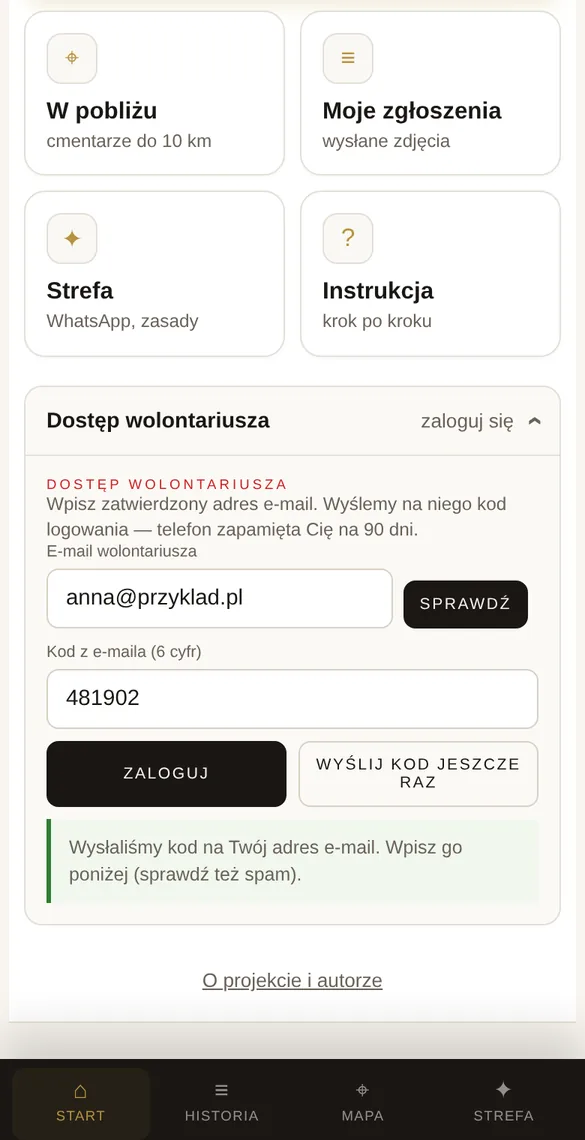
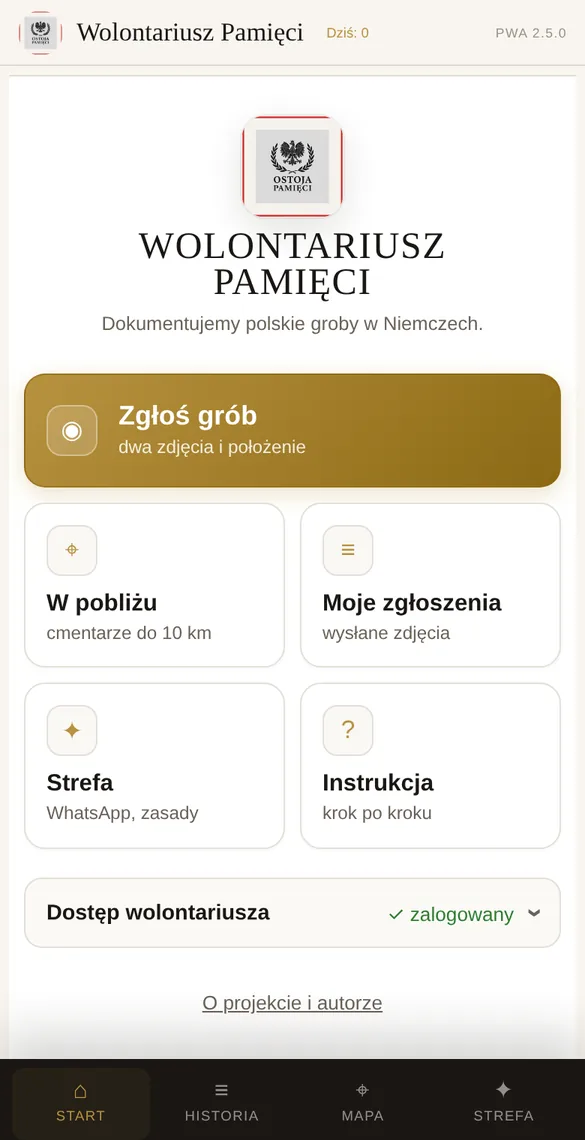
Dotknij „Dostęp wolontariusza” i wpisz adres e-mail, którym się zgłosiłeś(-aś). Dotknij SPRAWDŹ — na ten adres przyjdzie kod z 6 cyfr (zajrzyj też do spamu). Wpisz go i dotknij ZALOGUJ. Napis „✓ zalogowany” oznacza, że wszystko działa. Telefon pamięta Cię przez 90 dni; hasła ani PIN-u nie trzeba pamiętać.
4 Sprawdź, gdzie jesteś potrzebny
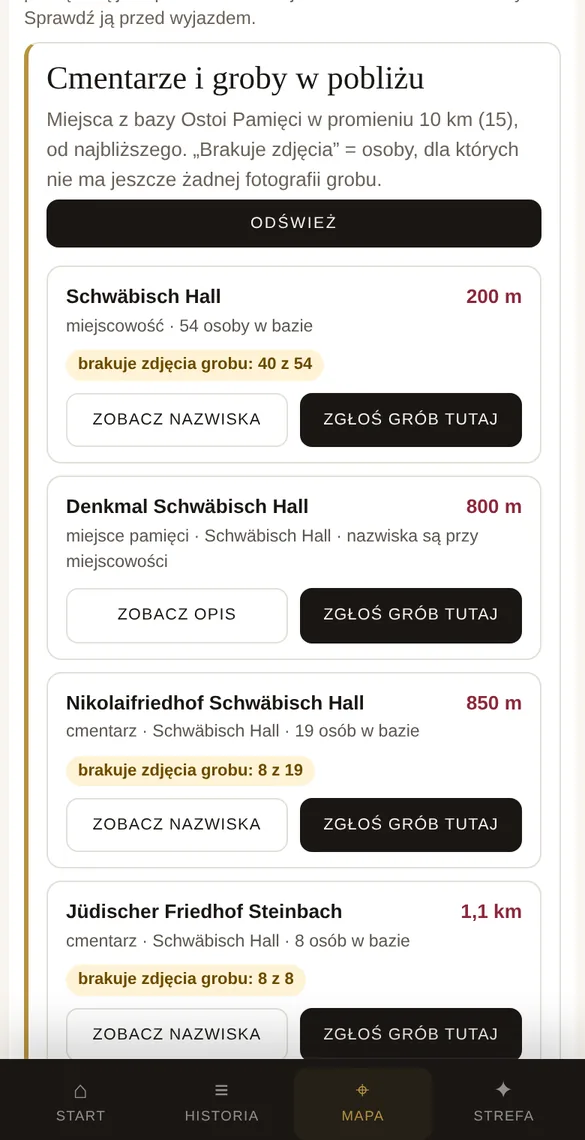
Dotknij W POBLIŻU i zgódź się na położenie. Zobaczysz cmentarze i miejscowości z bazy Ostoi Pamięci w promieniu 10 km: ile osób jest tam udokumentowanych i ilu brakuje zdjęcia grobu. „Zobacz nazwiska” otwiera listę osób na stronie. Twoje położenie zostaje w telefonie.
5 Dotknij ZGŁOŚ GRÓB i sprawdź miejsce
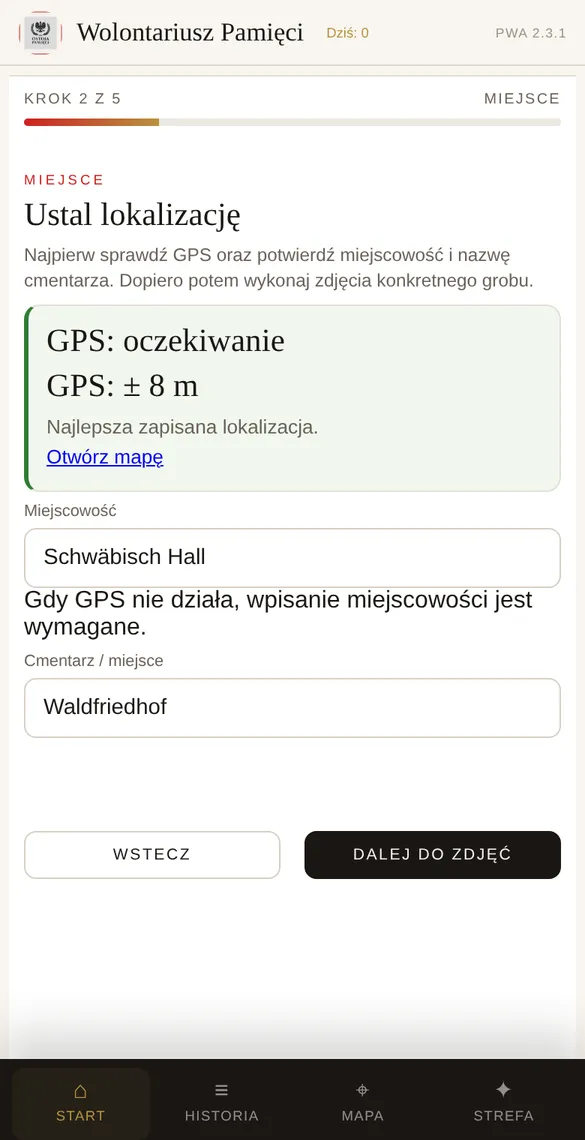
Aplikacja sama ustali położenie (GPS). Wpisz miejscowość i nazwę cmentarza — albo dotknij „Zgłoś grób tutaj” na liście W pobliżu, a aplikacja wpisze je za Ciebie. Gdy GPS nie działa, wystarczy miejscowość.
6 Zrób dwa zdjęcia
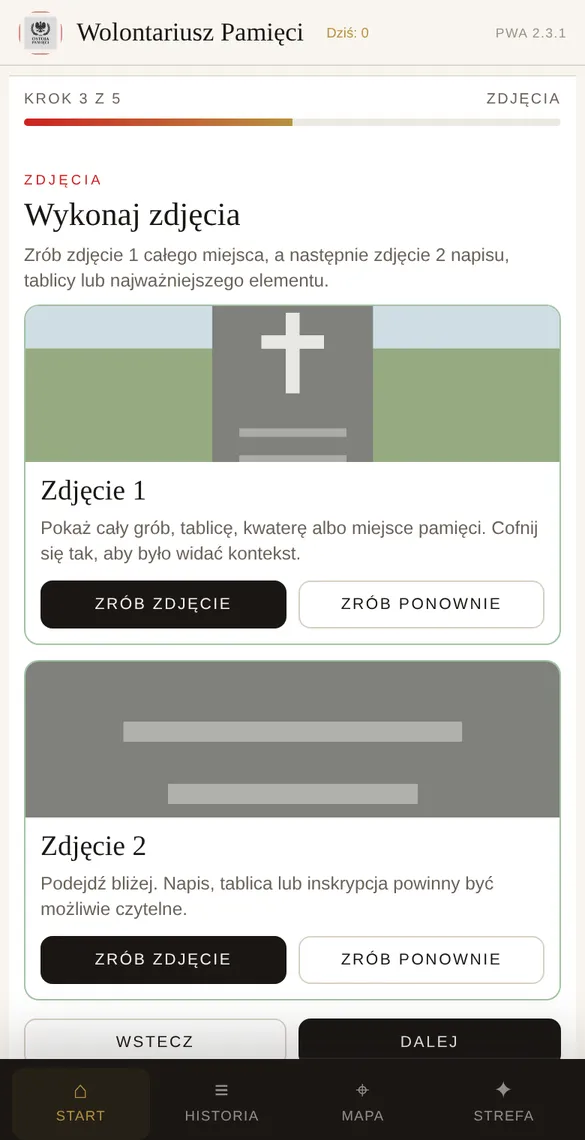
Zdjęcie 1: cały grób, tablica albo kwatera — cofnij się, żeby było widać otoczenie. Zdjęcie 2: napis z bliska, tak żeby dał się odczytać. Nieudane zdjęcie zrobisz ponownie.
7 Przepisz napis
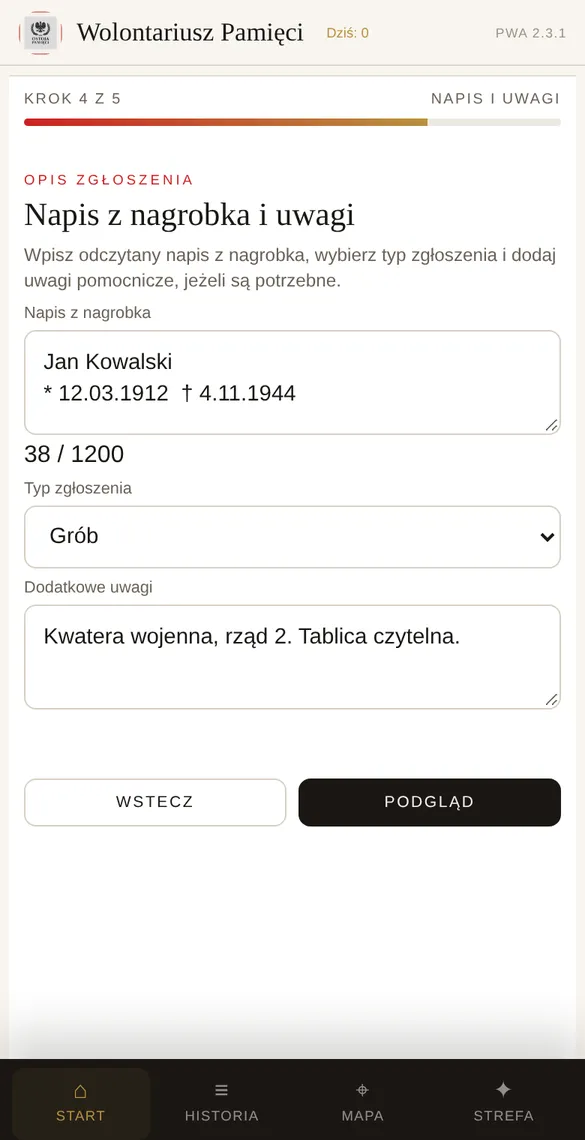
Przepisz to, co widać na nagrobku: imię, nazwisko, daty. Jeśli napis jest nieczytelny, napisz „nieczytelny”. W uwagach możesz dodać sektor, rząd albo stan grobu.
8 Sprawdź i wyślij
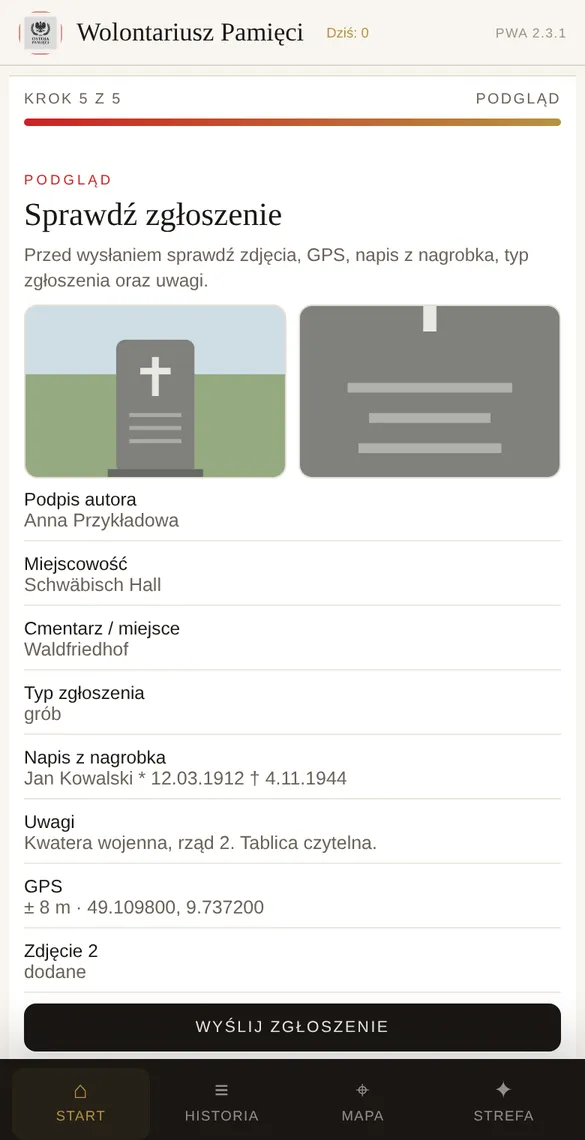
Obejrzyj podsumowanie i dotknij WYŚLIJ ZGŁOSZENIE. Po chwili zobaczysz „Wysłano” i numer zgłoszenia. Gdy nie ma zasięgu, aplikacja zachowa zgłoszenie i wyśle je później.
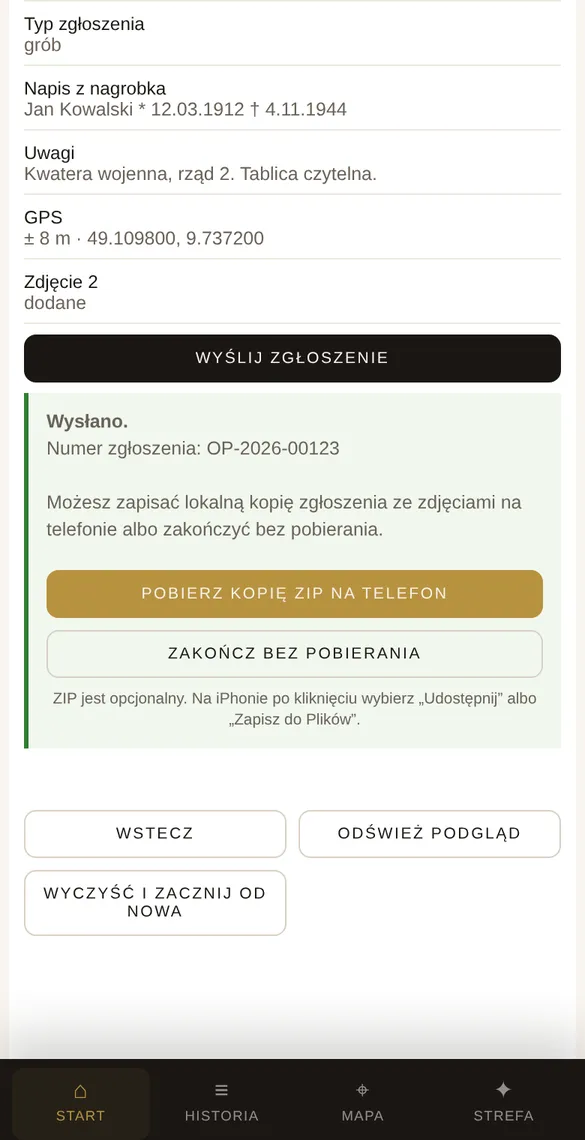
9 Co dalej?
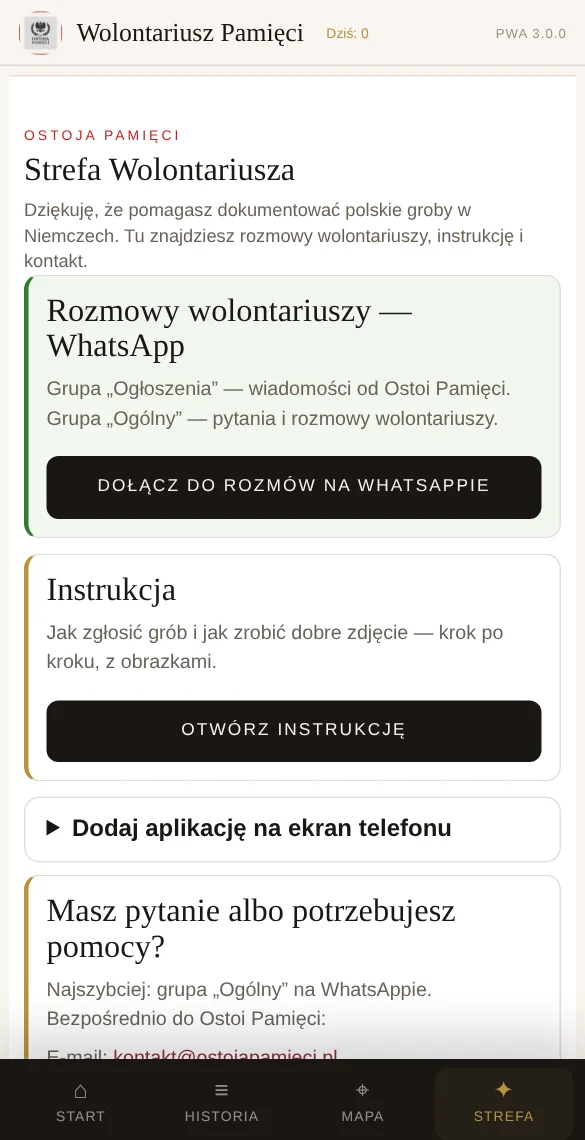
Każde zgłoszenie czytam osobiście. Po sprawdzeniu zdjęcie trafia do dokumentacji Ostoi Pamięci i — jeśli nadaje się do publikacji — na stronę, z podpisem, który wybrałeś(-aś). Pytania i rozmowy z innymi wolontariuszami: zakładka „Strefa” w aplikacji.
Nie jesteś jeszcze w programie? Zgłoś chęć udziału. Coś nie działa? Napisz przez stronę Kontakt.